VPN расширение Microsoft Edge: как выбрать и установить
Разбираем, как работает VPN-расширение для Edge, какие варианты доступны и на что смотреть перед установкой.
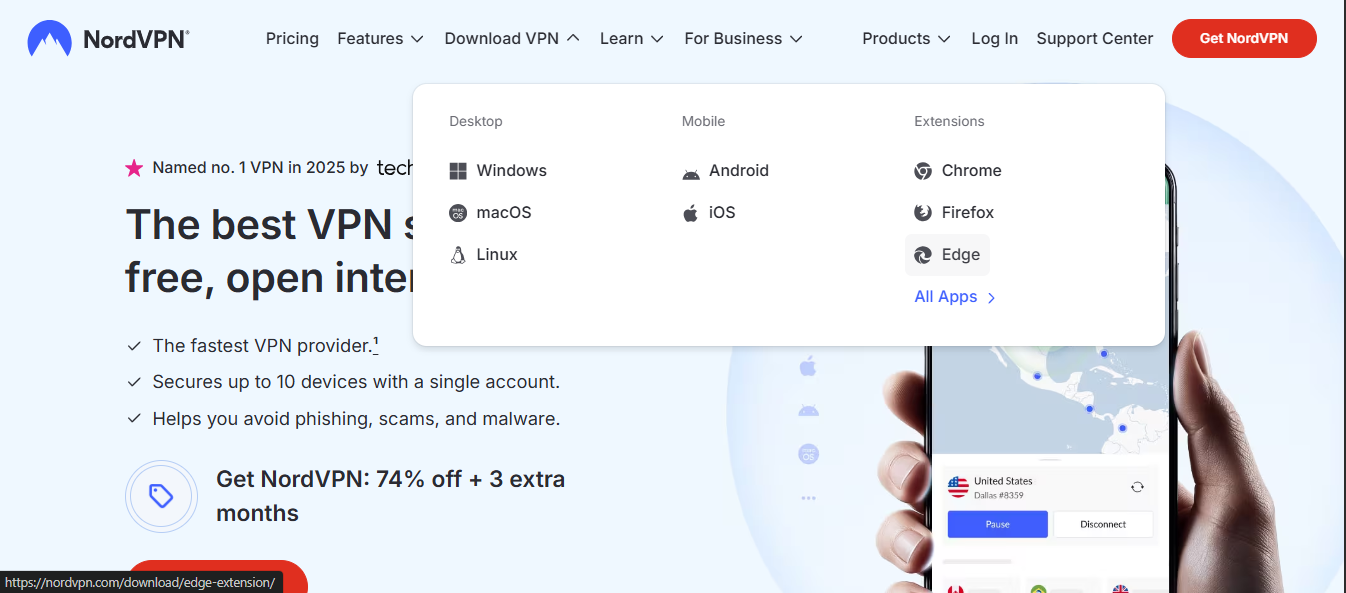
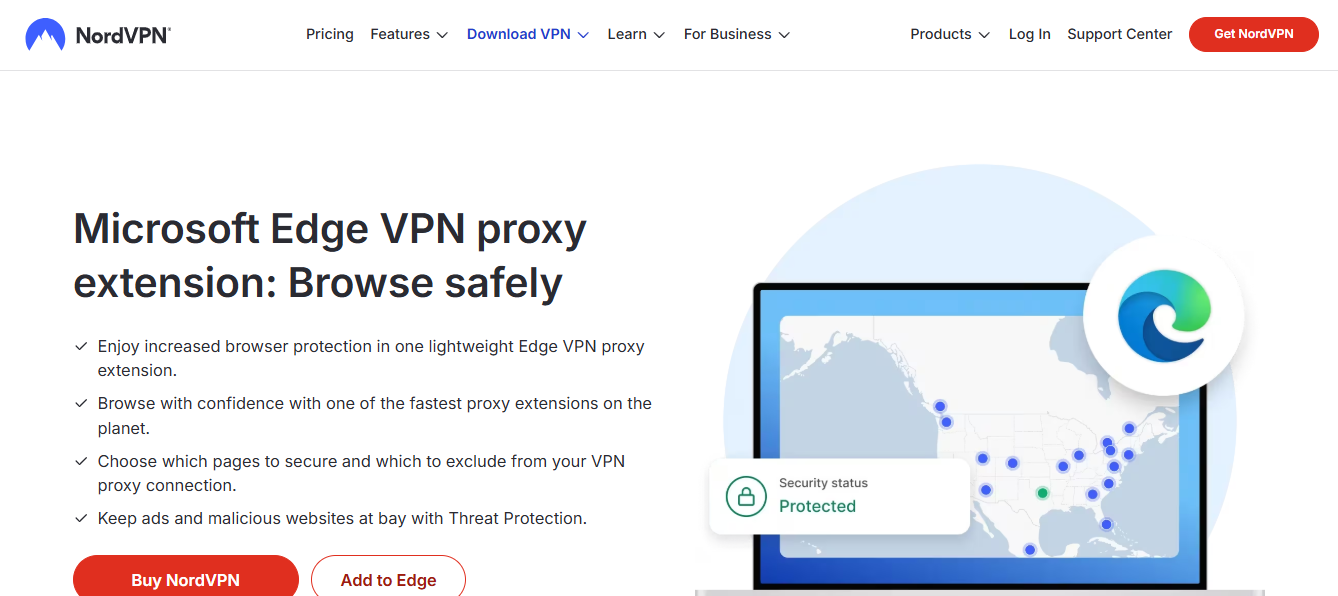
VPN расширение Microsoft Edge, это дополнение, которое направляет трафик браузера через VPN-сервер и может скрыть ваш обычный IP-адрес от посещаемых сайтов. Чтобы начать, найдите подходящий вариант в Microsoft Edge Add-ons, установите его и подключитесь к серверу. Но перед использованием важно понять, что именно защищает расширение, какие данные оно обрабатывает и подходит ли оно для ваших задач.
Рекомендуем: Быстрый и безопасный VPN — Надёжное шифрование, без логов и приложения для всех устройств. Работает там, где сайты заблокированы. Подробнее →
Сравнение типов VPN-расширений для Microsoft Edge
| Вариант | Что защищает | Установка | Удобство | Ограничения |
|---|---|---|---|---|
| Расширение VPN | Трафик браузера | Через магазин расширений | Быстрый запуск | Не защищает другие приложения |
| VPN-приложение | Трафик устройства | С сайта или из магазина приложений | Требует настройки | Может быть избыточным для браузера |
| Бесплатное расширение | Обычно трафик браузера | Через магазин расширений | Доступно без оплаты | Возможны лимиты и реклама |
| Платное расширение | Обычно трафик браузера | Через магазин или сайт сервиса | Часто есть поддержка | Нужна подписка |
| Расширение с прокси | Трафик браузера | Через магазин расширений | Простое переключение региона | Не всегда обеспечивает шифрование |
| Режим инкогнито | Не обеспечивает VPN-защиту | Встроен в Edge | Не требует установки | Не скрывает IP-адрес |
| VPN | Obfuscation | From / month | Plan | Free plan | Refund | Alipay | UnionPay | Crypto | Website opens in China | Trustpilot | |
|---|---|---|---|---|---|---|---|---|---|---|---|
 NordVPN | Turn on manually Obfuscated Servers / NordWhisper | $3.49/mo | 27 months: $94.23 | No | 30 days | ? | ✗ | ✓ | ✓ | ✗ Blocked | 4.2/5 (51,628 reviews) |
 Windscribe | Turn on manually Stealth / WStunnel | $5.75/mo | 12 months: $69 | Yes | See site | ✗ | ✗ | ✗ | ✓ | ✗ Blocked | 4.7/5 (13,355 reviews) |
 ZoogVPN | Turn on manually Shadow | $2.49/mo | 27 months: $59.99 | Yes | 7 days | ✓ | ✓ | ✓ | ✓ | Official site blocked; our special link opens (4.4 s) | 4.2/5 (195 reviews) |
 ExpressVPN | ✓ On by default all servers | $3.00/mo | 28 months: $84 | No | 30 days | ✗ | ✗ | ✓ | ✗ | ✗ Blocked | 4.4/5 (29,706 reviews) |
 Surfshark | ✓ On by default Camouflage, with OpenVPN | See site | See site | No | 30 days | ✗ | ✗ | ✗ | ✓ | ✗ Blocked | 4.3/5 (31,823 reviews) |
 Proton VPN | Turn on manually Stealth, free plan too | $2.99/mo | 12 months: $35.88 | Yes | 30 days | ✗ | ✗ | ✗ | ✓ | ✗ Blocked | 2.1/5 (1,040 reviews) |
 Astrill VPN | Turn on manually StealthVPN / OpenWeb | $12.50/mo | 24 months: $300 | No | See site | ✗ | ✗ | ✗ | ✓ | ✗ Blocked | 1.3/5 (110 reviews) |
 Private Internet Access | Turn on manually Shadowsocks, OpenVPN only | $2.03/mo | 40 months: $81.2 | No | 30 days | ✗ | ✗ | ✗ | ✗ | ✗ Blocked | 4.2/5 (11,033 reviews) |
 CyberGhost | Turn on manually selected servers | $2.19/mo | 28 months: $61.32 | No | 45 days | ✗ | ✗ | ✗ | ✓ | ✗ Blocked | 4.0/5 (24,178 reviews) |
 PureVPN | Turn on manually switch to OpenVPN | $1.69/mo | 60 months: $101.55 | No | 31 days | ? | ? | ✗ | ✓ | ✗ Blocked | 4.4/5 (17,994 reviews) |
 AdGuard VPN | ✓ On by default TrustTunnel | $2.99/mo | 24 months: $71.76 | Yes | 30 days | ✓ | ✗ | ✓ | ✓ | Official site blocked; our special link opens (3.7 s) | 4.3/5 (290 reviews) |
 Mullvad | Turn on manually QUIC / Shadowsocks / LWO | $5.61/mo | €5/mo | No | 14 days | ✗ | ✗ | ✗ | ✓ | ✗ Blocked | 3.2/5 (192 reviews) |
 StrongVPN | Turn on manually Scramble, OpenVPN TCP | See site | See site | No | 30 days | ✓ | ✗ | ✗ | ✗ | ✗ Blocked | 4.4/5 (2,695 reviews) |
 LightXtreme 闪连 | Not listed | $7.08/mo | 12 months: $84.99 | Yes | 30 days | ✓ | ✓ | ✓ | ✓ | ✓ Yes (3.5 s) | No page |
Prices checked 2026-11-10 on each vendor's pricing page (cheapest long plan, USD). Check the vendor's checkout for the final price.
Obfuscation checked 2026-11-14 on each vendor's site and help center: "on by default" = nothing to set; "turn on manually" = switch protocol or mode in settings; "not listed" = the vendor describes no obfuscation.
Payment methods checked 2026-11-10 on each vendor's payment pages: all 14 take cards and PayPal; ✗ = not listed, ? = the vendor's own pages disagree.
China access: whether the official website opens from mainland China networks (tests the website only, not the VPN connection). Last checked 2026-11-18 01:02 Beijing time.
Trustpilot score and review count checked 2026-11-10.
Как работает VPN-расширение
После подключения браузерный трафик проходит через сервер VPN-провайдера. Сайт обычно видит IP-адрес сервера, а не ваш исходный адрес. Это может быть полезно при подключении к общественному Wi-Fi, для дополнительной приватности в браузере или при попытке открыть ресурс, доступность которого зависит от региона.
Важно различать VPN-расширение и VPN-приложение. Расширение, как правило, управляет соединениями Microsoft Edge, тогда как отдельное приложение может перенаправлять трафик других программ и всего устройства. Возможности зависят от конкретного продукта, поэтому проверяйте описание и настройки.
VPN не делает пользователя полностью анонимным. Сайты могут распознавать вас по учётной записи, cookies и другим данным браузера. Кроме того, расширение не заменяет осторожность при переходе по ссылкам и вводе личных данных.
Какие варианты доступны для Edge
В каталоге Microsoft Edge Add-ons есть разные VPN-дополнения. Среди примеров из результатов поиска, VeePN, 1VPN, Browsec, NordVPN и Windscribe. Их функции, условия использования и доступность могут различаться; перед установкой сверяйтесь с актуальной страницей продукта. VPN для Edge: как выбрать расширение и настроить его
| Расширение | Что указано в описании |
|---|---|
| VeePN | Бесплатное VPN-расширение для Edge |
| 1VPN | Перенаправляет трафик браузера через защищённые серверы и меняет IP-адрес |
| Browsec | Заявлены бесплатное использование без регистрации и функции для доступа к YouTube |
| Windscribe | Указаны выбор локации, блокировка рекламы и трекеров, защита от утечек браузера |
| NordVPN | В каталоге предлагается расширение NordVPN для Microsoft Edge |
Эти сведения, краткие описания продуктов, а не независимая оценка их качества. Сравнивайте не только рекламные обещания, но и условия обработки данных, ограничения бесплатного тарифа, доступные локации и способы поддержки.
Что проверить перед установкой VPN-расширения
| Критерий | На что смотреть | Хороший признак | Повод насторожиться |
|---|---|---|---|
| Источник установки | Магазин дополнений Edge или официальный сайт | Проверяемый издатель | Неизвестный сайт |
| Разрешения | Доступ, который запрашивает расширение | Запросы соответствуют функциям | Необъяснимый широкий доступ |
| Политика конфиденциальности | Сбор и использование данных | Условия изложены ясно | Нет понятной политики |
| Лимиты | Трафик, скорость и серверы | Ограничения указаны заранее | Условия скрыты |
| Репутация | Отзывы и история обновлений | Есть свежие отзывы и обновления | Много жалоб или давние обновления |
| Поддержка | Способы связаться с сервисом | Есть рабочие каналы связи | Контакты не указаны |
Как установить VPN в Microsoft Edge
Самый простой путь, воспользоваться официальным каталогом дополнений:
- Откройте Microsoft Edge Add-ons.
- Найдите нужный VPN по названию или запросу «VPN».
- Откройте страницу дополнения и проверьте имя разработчика, описание и разрешения.
- Выберите установку и подтвердите действие в браузере.
- Откройте значок расширения, войдите в аккаунт, если это требуется, и подключитесь к серверу.
- Проверьте, что соединение активно, и убедитесь, что сайты открываются корректно.
После установки закрепите значок расширения на панели, если хотите быстро включать и отключать VPN. Не устанавливайте дополнения из неизвестных источников и не предоставляйте им разрешения, которые не соответствуют заявленным функциям. ВПН для браузера Edge: как выбрать и настроить расширение
Как выбрать подходящее расширение
Перед установкой оцените несколько важных критериев:
- Политика конфиденциальности. Уточните, какие сведения собираются, как долго хранятся и передаются ли третьим сторонам.
- Разрешения. Браузерное VPN-расширение может запрашивать доступ к данным сайтов и сетевым соединениям. Проверьте, зачем нужны эти права.
- Ограничения бесплатной версии. Бесплатный вариант может иметь ограничения по функциям, серверам или условиям использования. Подробности ищите в описании провайдера.
- Функции безопасности. Посмотрите, заявлены ли защита от утечек, блокировка трекеров и другие инструменты, и как они настраиваются.
- Репутация и поддержка. Изучите отзывы в каталоге, сведения о разработчике и доступные способы обратиться за помощью.
- Удобство. Интерфейс должен ясно показывать статус соединения и позволять отключить VPN без лишних действий.
Наличие слова «бесплатный» само по себе не говорит о том, как финансируется сервис или какие данные он обрабатывает. Перед использованием прочитайте условия, особенно если планируете передавать через VPN чувствительную информацию.
Ограничения и безопасное использование
VPN может изменить видимый для сайта IP-адрес, но не отменяет другие способы отслеживания. Если вы вошли в личный аккаунт, сервис всё равно может связать действия с вашим профилем. Для большей приватности следите за настройками cookies и разрешениями сайтов, а также используйте уникальные пароли.
Поскольку расширение обычно действует в браузере, приложения вне Edge могут продолжать выходить в интернет напрямую. Если нужно защищать весь трафик устройства, проверьте, предлагает ли провайдер отдельное приложение и какие платформы оно поддерживает. Расширение ВПН для Edge: как выбрать и установить
При проблемах с доступом попробуйте сменить сервер или временно отключить расширение и сравнить результат. Если сайт требует точное местоположение либо блокирует VPN-соединения, подключение через другой сервер не гарантирует доступ. Не используйте VPN для обхода правил сервисов или нарушения законодательства.
Выбор VPN-расширения под задачу
| Задача | Подходящий вариант | Что проверить | Важное ограничение |
|---|---|---|---|
| Защитить только браузер | VPN-расширение | Шифрование и политику данных | Другие приложения не защищены |
| Защитить всё устройство | VPN-приложение | Совместимость с системой | Нужно установить отдельное приложение |
| Попробовать сервис без оплаты | Бесплатный тариф | Лимиты и правила обработки данных | Возможны ограничения |
| Регулярно менять регион | Расширение с выбором серверов | Доступные страны и стабильность | Выбор серверов зависит от сервиса |
| Установить дополнение в Edge | Расширение из магазина Edge | Издателя и разрешения | Магазин не отменяет проверку условий |
| Использовать в рабочей сети | Сервис, разрешённый организацией | Правила компании и совместимость | VPN может быть заблокирован политиками сети |
Рекомендация
Для обычного использования выбирайте VPN-расширение в официальном каталоге Microsoft Edge Add-ons и сначала внимательно проверяйте приватность, разрешения и ограничения тарифа. VeePN, 1VPN, Browsec, Windscribe и NordVPN, варианты, которые можно изучить, но подходящий выбор зависит от ваших задач. Если требуется защита не только браузера, рассмотрите VPN-приложение для устройства и проверьте его условия отдельно.