Расширение ВПН для Edge: как выбрать и установить
Разбираемся, как выбрать VPN-расширение для Microsoft Edge, установить его и проверить настройки безопасности.
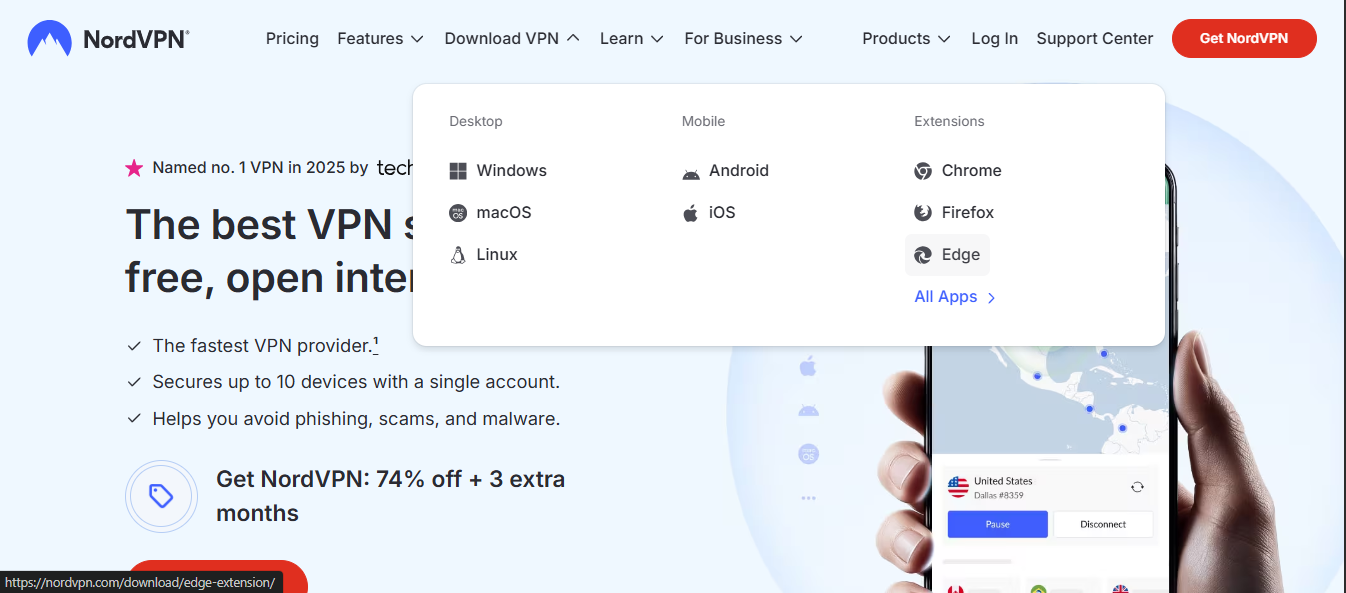
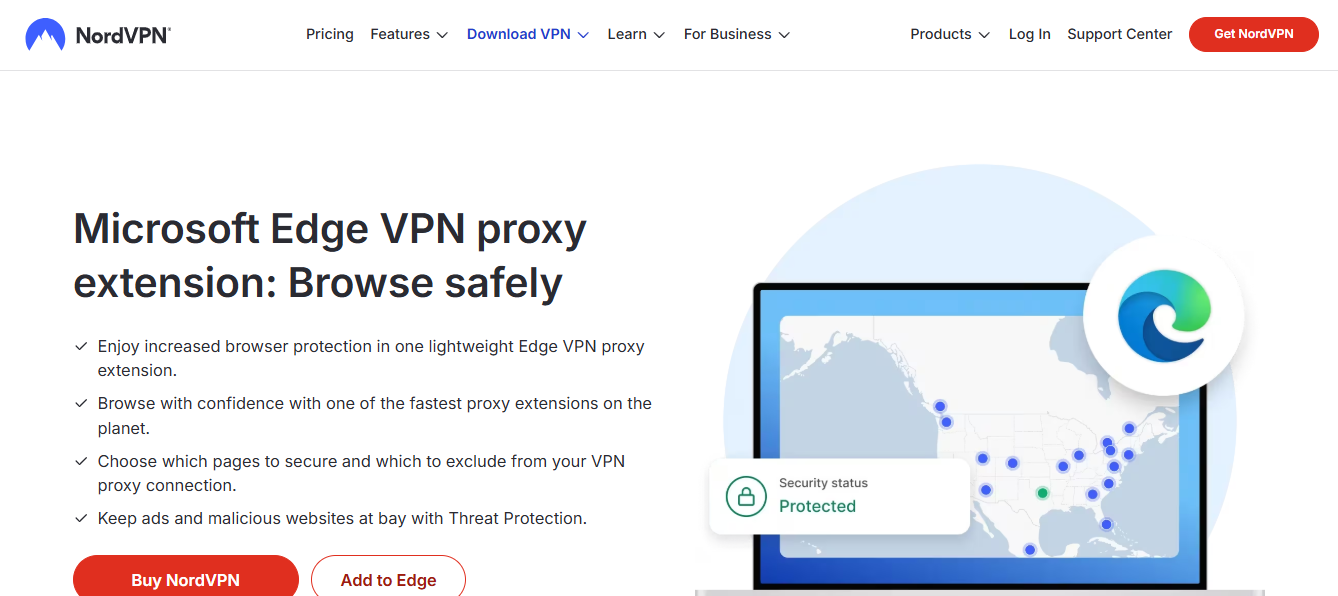
Если вам нужно расширение ВПН для Edge, выберите подходящий сервис в официальном каталоге Microsoft Edge Add-ons, установите его и подключитесь к серверу. Среди доступных вариантов, VeePN, Browsec, Surfshark, Windscribe и 1ClickVPN. Условия и функции у них различаются, поэтому перед установкой стоит проверить, что именно входит в бесплатный план и как сервис обрабатывает данные.
Рекомендуем: Быстрый и безопасный VPN — Надёжное шифрование, без логов и приложения для всех устройств. Работает там, где сайты заблокированы. Подробнее →
Сравнение популярных VPN-расширений для Edge
| Расширение | Бесплатный режим | Выбор серверов | Защита трафика | Особенность |
|---|---|---|---|---|
| NordVPN | Нет постоянного бесплатного плана | Широкий выбор стран | Шифрование и защита от утечек | Требуется подписка |
| Surfshark | Нет постоянного бесплатного плана | Много стран | Шифрование и блокировка рекламы | Поддерживает несколько устройств |
| Proton VPN | Есть бесплатный план | Ограниченный выбор в бесплатном режиме | Защищённое соединение | Бесплатный режим без лимита трафика |
| Windscribe | Есть бесплатный план | Выбор зависит от плана | Блокировка рекламы и трекеров | Есть месячный лимит трафика |
| Browsec | Есть бесплатный режим | Ограниченный выбор серверов | Защита соединения в браузере | Простая настройка |
| SetupVPN | Есть бесплатный режим | Доступны серверы в разных странах | Защита браузерного трафика | Условия бесплатного плана стоит проверить |
Что делает VPN-расширение в Edge
VPN-расширение помогает направлять браузерный трафик через VPN-сервер. В зависимости от сервиса оно может менять видимое для сайтов местоположение соединения и защищать просмотр страниц при подключении к публичной сети Wi-Fi.
Важно различать расширение и приложение VPN. Расширение обычно действует в браузере, а не во всех программах на компьютере. Поэтому приложения, игры и другие браузеры могут продолжить использовать обычное интернет-соединение. Уточните область действия в описании конкретного продукта: некоторые расширения работают совместно с отдельным VPN-приложением.
Также не считайте наличие VPN полной гарантией анонимности. Сервис может обрабатывать технические данные, а сайты, собирать сведения через аккаунты, файлы cookie и другие механизмы. Для выбора важны не только обещания на странице продукта, но и политика конфиденциальности.
Популярные расширения для Microsoft Edge
В каталоге Edge Add-ons представлены разные решения. Сравните их по заявленным возможностям и условиям: доступность функций может зависеть от тарифа и меняться со временем. Добавление или изменение VPN-подключения Windows 10: пошаговая инструкция
| Сервис | Что указано в описании | На что обратить внимание |
|---|---|---|
| VeePN | Бесплатное расширение VPN для Edge | Проверьте условия бесплатного доступа и политику конфиденциальности |
| Browsec | Бесплатное расширение; заявлена возможность использования без регистрации | Уточните ограничения бесплатного тарифа и доступные локации |
| Surfshark | Расширение для приватного просмотра и защиты при использовании Wi-Fi | Проверьте, требуется ли подписка и нужно ли приложение сервиса |
| Windscribe | Расширение с выбором локации; заявлены блокировка рекламы и трекеров | Сверьте доступные функции с условиями текущего плана |
| 1ClickVPN | Установка через магазин дополнений и выбор местоположения | Изучите описание, разрешения и правила обработки данных |
Это не рейтинг и не гарантия одинаковых условий для всех пользователей. Перед установкой откройте страницу расширения в магазине и прочитайте актуальное описание, отзывы и запрашиваемые разрешения.
Как выбрать VPN-расширение для Edge
| Критерий | Что проверить | Подходящий вариант | Возможный компромисс |
|---|---|---|---|
| Конфиденциальность | Политику журналирования | Сервис с прозрачными правилами | Проверка политики требует времени |
| Бесплатный доступ | Лимиты трафика и функций | План под ваши задачи | Меньше серверов или функций |
| Скорость | Наличие нужных стран и загрузку серверов | Сервис с несколькими локациями | Скорость меняется по сети |
| Безопасность | Шифрование и защиту от утечек | Расширение с описанными мерами защиты | Само расширение не защищает все приложения |
| Удобство | Вход, выбор сервера и подключение | Простое расширение для Edge | Меньше дополнительных настроек |
| Совместимость | Поддержку Microsoft Edge | Расширение из магазина Edge | Каталог и доступность могут меняться |
Как выбрать расширение
Сначала решите, для чего вам нужен VPN: для дополнительной защиты браузерного соединения, выбора виртуальной локации или использования в публичной сети. Затем сравните несколько критериев.
- Конфиденциальность. Найдите политику сервиса и выясните, какие данные собираются и хранятся ли журналы активности.
- Бесплатный тариф. Уточните возможные ограничения: доступ к серверам, скорость, объём трафика или набор функций.
- Локации. Проверьте, есть ли нужные страны и можно ли переключать серверы без дополнительных условий.
- Разрешения. Расширение может запрашивать доступ к данным на посещаемых сайтах. Сопоставьте запросы с назначением продукта.
- Разработчик и обновления. Устанавливайте продукт от официального издателя и проверяйте, обновляется ли он.
- Поддержка устройств. Если защита нужна не только в Edge, выясните, предлагает ли сервис отдельное приложение для вашей операционной системы.
Не выбирайте сервис только по слову «бесплатный». Важнее понять, какие функции доступны без оплаты и какие сведения нужны для работы расширения. Добавление или изменение VPN-подключения Windows 11: пошаговая инструкция
Как установить VPN в Edge
- Откройте Microsoft Edge Add-ons.
- Найдите название выбранного сервиса, например Browsec или Windscribe.
- Откройте страницу продукта и проверьте издателя, описание, разрешения и отзывы.
- Нажмите кнопку добавления расширения и подтвердите установку в браузере.
- Откройте значок расширения на панели Edge.
- Войдите в аккаунт или создайте его, если этого требует сервис.
- Выберите доступную локацию и подключитесь.
- После подключения проверьте, что расширение показывает активное соединение.
Если значка не видно, откройте меню расширений Edge и закрепите его на панели. Не загружайте установочные файлы с неизвестных сайтов: официальный каталог помогает снизить риск установки поддельного дополнения, хотя сам по себе не заменяет проверку разрешений и политики сервиса.
На что обратить внимание при использовании
VPN может повлиять на скорость загрузки страниц, особенно если выбран удалённый сервер или соединение нестабильно. Если сайт работает медленно, попробуйте другую доступную локацию или временно отключите расширение для диагностики.
Проверьте, не конфликтует ли VPN с другими прокси-расширениями и настройками сети. Если соединение неожиданно пропало, не вводите важные данные, пока не убедитесь, что подключение восстановлено. Для работы с чувствительной информацией используйте также надёжные пароли и актуальную версию браузера.
Наконец, учитывайте, что VPN-расширение не отменяет правила сайтов и местные требования. Оно меняет маршрут браузерного соединения, но не делает пользователя невидимым в интернете и не гарантирует доступ к каждому ресурсу. VPN расширение для Edge: как выбрать и установить
Установка и использование VPN-расширения в Edge
| Этап | Что сделать | Признак успешного выполнения | На что обратить внимание |
|---|---|---|---|
| Выбор | Найти расширение в магазине Edge | Открыта страница нужного продукта | Проверить разработчика и отзывы |
| Установка | Нажать кнопку установки | Значок появился в панели браузера | Читать запрашиваемые разрешения |
| Вход | Авторизоваться или создать аккаунт | Открылась панель управления | Не вводить данные на сторонних страницах |
| Подключение | Выбрать сервер и включить VPN | Появился статус соединения | Выбрать подходящую страну |
| Проверка | Открыть сайт проверки IP | Отображается другой IP-адрес | Проверить защиту от утечек |
| Отключение | Выключить соединение в панели | VPN показывает статус отключения | Учитывать, что трафик браузера снова открыт |
Рекомендация
Для начала выберите расширение в Microsoft Edge Add-ons и сравните VeePN, Browsec, Surfshark, Windscribe или 1ClickVPN по конфиденциальности, разрешениям и условиям тарифа. Устанавливайте только официальный продукт и помните: если нужно защитить весь трафик устройства, ищите отдельное VPN-приложение, а не полагайтесь только на расширение Edge.