ВПН-расширение для Edge: как выбрать и установить

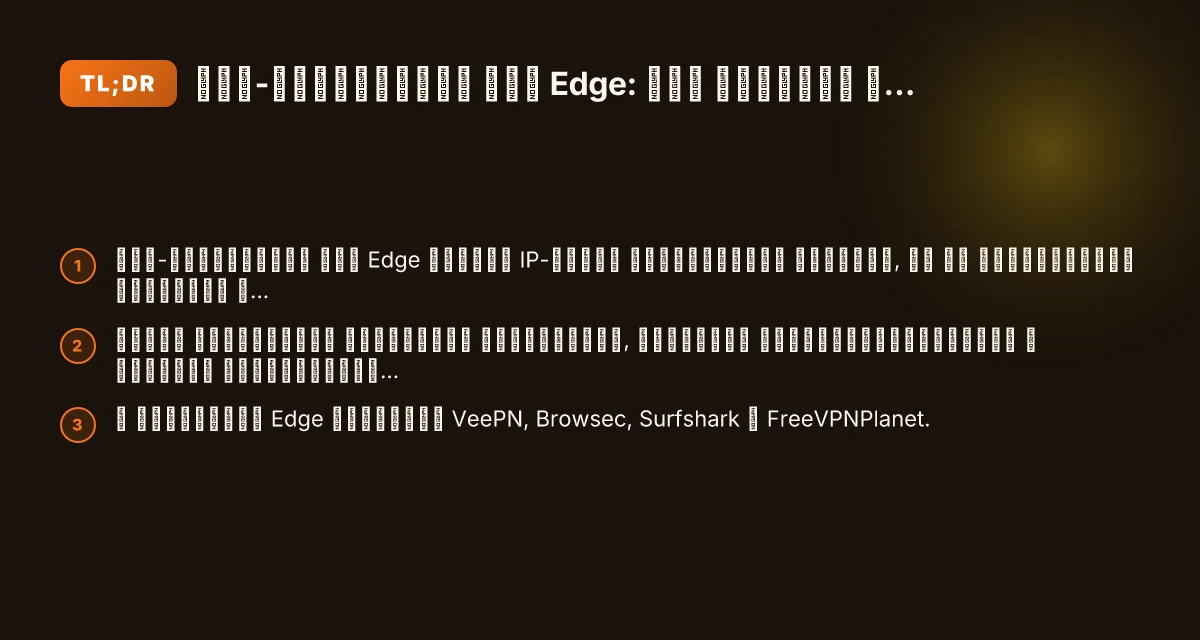
Разбираемся, как работает ВПН-расширение для Edge, чем отличаются популярные варианты и на что обратить внимание перед установкой.
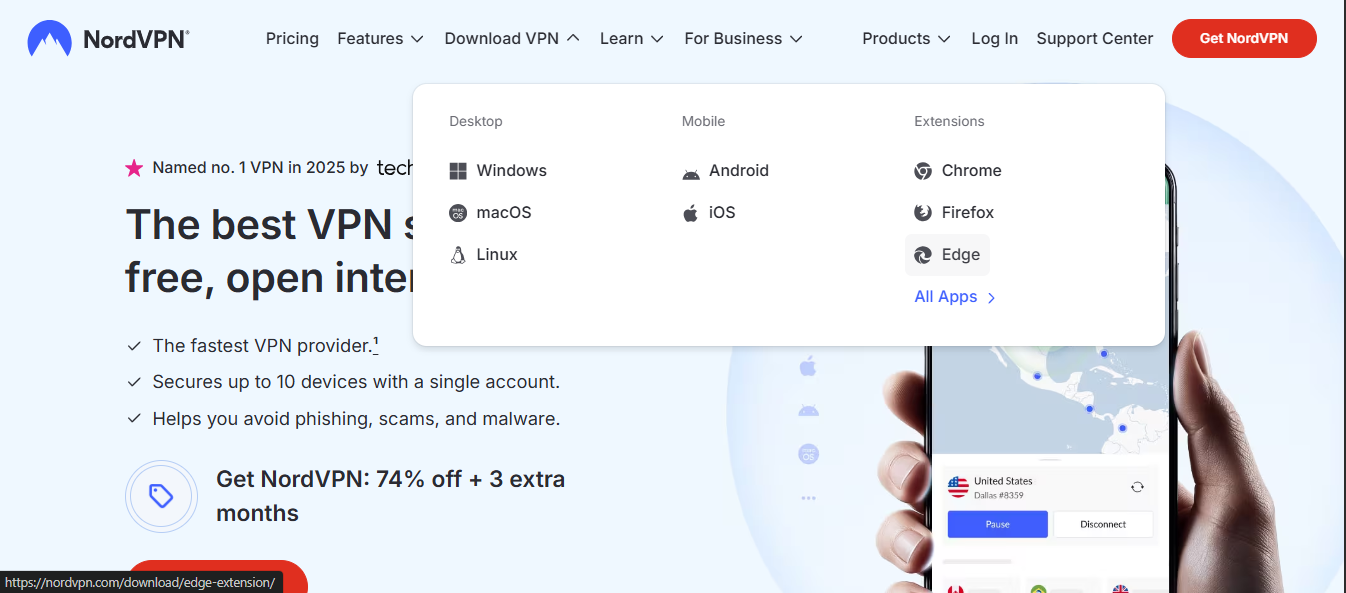
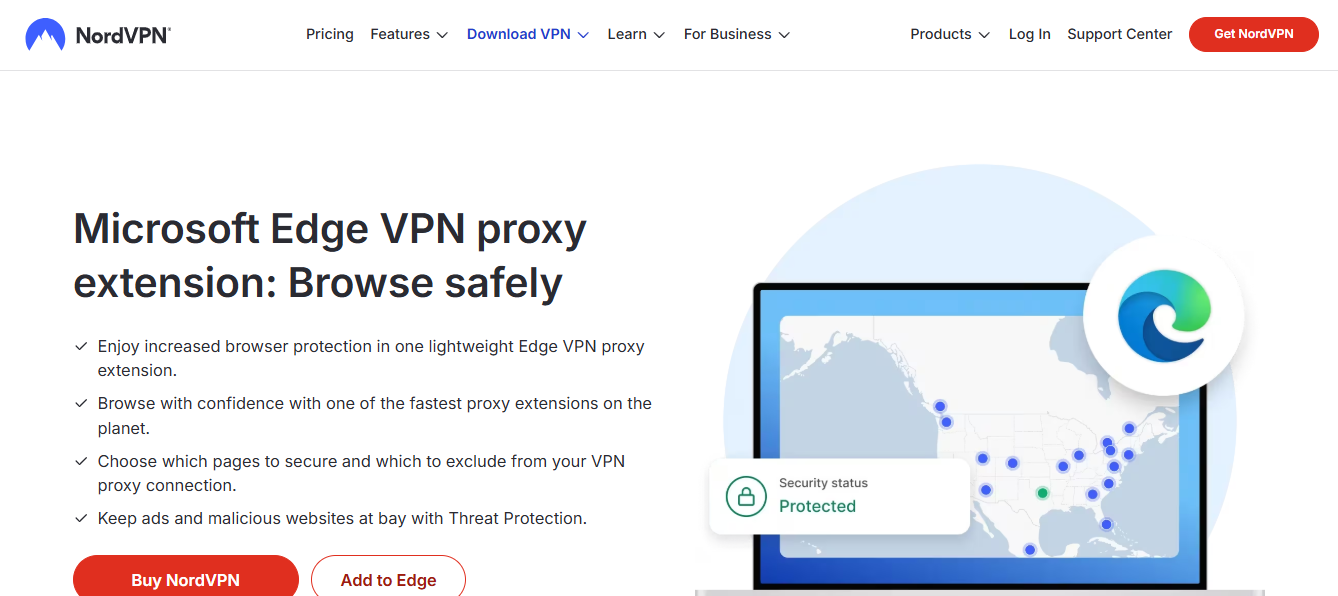
ВПН-расширение для Edge, это дополнение, которое помогает скрыть IP-адрес при просмотре сайтов и подключаться через сервер VPN. Установить его можно из каталога Microsoft Edge Add-ons, а затем включить через значок расширений. Среди вариантов, представленных в результатах поиска, VeePN, Browsec, Surfshark и FreeVPNPlanet. Выбор зависит от того, нужна ли вам простая настройка, бесплатный тариф или функции платного сервиса.
Рекомендуем: Быстрый и безопасный VPN — Надёжное шифрование, без логов и приложения для всех устройств. Работает там, где сайты заблокированы. Подробнее →
Сравнение популярных VPN-расширений для Edge
| Расширение | Edge | Бесплатный тариф | Установка из магазина Edge | Особенность |
|---|---|---|---|---|
| Browsec VPN | Поддерживается | Есть | Доступна | Простой интерфейс |
| NordVPN | Поддерживается | Нет | Доступна | Подписка на сервис |
| Surfshark | Поддерживается | Нет | Доступна | Подписка на сервис |
| Proton VPN | Поддерживается | Есть | Доступна | Бесплатный тариф с ограничениями |
| Windscribe | Поддерживается | Есть | Доступна | Бесплатный тариф с лимитом |
| SetupVPN | Поддерживается | Есть | Доступна | Простой старт |
| Urban VPN | Поддерживается | Есть | Доступна | Бесплатный вариант |
Что делает ВПН-расширение
Расширение направляет через VPN соединение браузера или его часть. В результате сайты могут видеть IP-адрес VPN-сервера вместо вашего обычного адреса. Это помогает уменьшить раскрытие данных о местоположении и использовать интернет через зашифрованное соединение, в том числе при подключении к общественной Wi-Fi-сети.
Важно понимать ограничение: браузерное расширение обычно действует только в браузере. Оно не обязательно перенаправляет трафик других программ, установленных на компьютере. Если требуется защита всего устройства, сравните расширение с отдельным приложением VPN для Windows или другой системы.
VPN также не делает пользователя полностью анонимным. Сайты могут распознавать вас по учётной записи, файлам cookie и другим данным. Поэтому расширение не заменяет осторожное отношение к ссылкам, паролям и настройкам конфиденциальности.
Популярные расширения для Edge
В каталоге Edge и на страницах поставщиков представлены несколько вариантов. У них могут отличаться условия использования и доступные функции, поэтому перед установкой стоит сверить подробности на странице конкретного продукта. Как настроить безопасное VPN-подключение Windows: пошаговая инструкция
| Расширение | Что указано в результатах поиска | Что проверить перед использованием |
|---|---|---|
| VeePN | Бесплатное VPN-расширение для Edge; также есть страница продукта для Edge | Какие функции доступны бесплатно и какие требуют отдельного тарифа |
| Browsec | Бесплатное расширение на русском языке; заявлена возможность использования без регистрации | Условия бесплатного режима и доступные настройки |
| Surfshark | Расширение для Edge с акцентом на защиту личных данных и использование Wi-Fi | Требуется ли подписка и как управлять аккаунтом |
| FreeVPNPlanet | Страница бесплатного расширения для Edge; заявлены скрытие IP и доступ к интернету | Ограничения тарифа, правила обработки данных и разрешения |
Утверждения о скорости, конфиденциальности и объёме бесплатных функций следует проверять в официальных условиях сервиса. Они могут меняться, поэтому не полагайтесь только на рекламное описание в поиске или магазине.
Установка и включение VPN-расширения
| Шаг | Действие | Где выполнить | Результат |
|---|---|---|---|
| 1 | Откройте магазин расширений | Microsoft Edge | Переход к каталогу |
| 2 | Найдите нужное расширение | Поиск в магазине | Появится карточка расширения |
| 3 | Проверьте название и разработчика | Карточка расширения | Можно сверить подлинность |
| 4 | Нажмите «Получить» | Карточка расширения | Начнётся установка |
| 5 | Подтвердите добавление | Окно браузера | Расширение появится в Edge |
| 6 | Откройте меню расширений | Панель Edge | Доступны установленные расширения |
| 7 | Войдите в аккаунт, если требуется | Интерфейс расширения | Откроются функции сервиса |
| 8 | Выберите сервер и включите VPN | Интерфейс расширения | Защищается трафик браузера |
Как установить и включить VPN
- Откройте Microsoft Edge Add-ons и найдите название нужного расширения.
- Перейдите на его страницу и проверьте издателя, описание, разрешения и политику конфиденциальности.
- Нажмите кнопку установки и подтвердите добавление в браузер.
- Откройте меню расширений Edge и выберите установленное дополнение.
- Войдите в аккаунт, если это требуется, и подключитесь к серверу согласно инструкциям сервиса.
- Проверьте, что соединение включено, а сайты открываются.
Если расширение не подключается, обновите страницу, проверьте интернет-соединение и настройки самого дополнения. Не устанавливайте похожее расширение только потому, что оно находится выше в поиске: сверяйте название и разработчика с официальной страницей сервиса.
На что обратить внимание при выборе
Конфиденциальность и разрешения
Посмотрите, какие данные сервис собирает и для чего. Уточните, ведёт ли он журналы активности и как долго хранит технические сведения. Разрешения расширения должны соответствовать его назначению: если список кажется чрезмерным, изучите объяснение разработчика до установки. VPN расширение для Edge: как выбрать и установить
Бесплатный тариф
Слово «бесплатный» не всегда означает отсутствие ограничений. Условия могут различаться по доступным серверам, функциям, регистрации или использованию. Не вводите платёжные данные, пока не разобрались, какой тариф активируется и каковы его правила.
Удобство и совместимость
Проверьте, поддерживается ли текущая версия Edge и есть ли понятная настройка подключения. Если собираетесь пользоваться расширением регулярно, обратите внимание на управление подключением и возможность быстро отключить VPN для отдельных задач.
Назначение
Для защиты только браузерного просмотра расширение может быть удобным решением. Для перенаправления трафика других приложений понадобится проверить, предлагает ли поставщик отдельное приложение VPN и подходит ли оно вашей операционной системе.
На что обратить внимание при выборе VPN-расширения Добавление или изменение VPN-подключения Windows 11: пошаговая инструкция
| Критерий | Что проверить | Хороший признак | Повод насторожиться |
|---|---|---|---|
| Разработчик | Кто выпустил расширение | Известный сервис | Неясный издатель |
| Разрешения | Доступ к данным и сайтам | Запросы объяснены | Избыточный доступ |
| Политика приватности | Сбор и хранение данных | Условия описаны понятно | Нет ясной политики |
| Бесплатный тариф | Ограничения и условия | Ограничения указаны | Условия скрыты |
| Скорость | Влияние на загрузку сайтов | Достаточная для ваших задач | Частые задержки |
| Серверы | Доступные страны и регионы | Выбор подходит вашим целям | Нужного региона нет |
| Поддержка | Способы обратиться за помощью | Есть понятный канал связи | Контакты не указаны |
| Отзывы | Оценки и свежие комментарии | Есть содержательные отзывы | Повторяются жалобы на сбои |
Частые вопросы
Нужно ли создавать аккаунт?
Это зависит от сервиса и тарифа. В результатах поиска Browsec описан как вариант, которым можно пользоваться без регистрации, но актуальные условия лучше проверить на странице расширения.
Можно ли пользоваться VPN на общественном Wi-Fi?
VPN может добавить уровень защиты соединения, однако не отменяет риск фишинга и вредоносных сайтов. Используйте только расширение от проверенного поставщика и не игнорируйте предупреждения браузера.
Почему сайт всё ещё определяет меня?
VPN меняет IP-адрес, но сайт может использовать вход в аккаунт, cookie и другие признаки. Кроме того, расширение может быть отключено или настроено не на тот сервер. Проверьте состояние подключения и настройки конфиденциальности браузера.
Рекомендация
Начните с официального каталога Microsoft Edge Add-ons и сравните VeePN, Browsec, Surfshark и FreeVPNPlanet по разрешениям, условиям тарифа и политике обработки данных. Выберите вариант, который соответствует вашей задаче, и помните: расширение защищает прежде всего браузерный трафик, а не автоматически всё устройство. Добавление или изменение VPN-подключения Windows 10: пошаговая инструкция